
codex & claude-code
也是来尝试使用先进的AI工具了。这次尝试使用一手codex和claude-code.
codex
我们先来尝试codex.
install
首先是通过nvm管理需要的npm(nodejs)环境,因为我这里有同时使用很多不同版本nodejs的需求。
先下载nvm:
1 | curl -o- https://raw.githubusercontent.com/nvm-sh/nvm/v0.40.1/install.sh | bash |
然后在.zshrc中添加路径(如果没有自动添加的话):
1 | export NVM_DIR="$HOME/.nvm" |
测试一下安装成功:
1 | nvm --version |
用法当然可以通过nvm --help查,这里给出几个常用的:
1 | nvm ls # show local installed nodejs |
然后就可以在合适的nodejs版本下下载codex:
1 | npm install -g @openai/codex |
login
打开codex后会有三个选项:
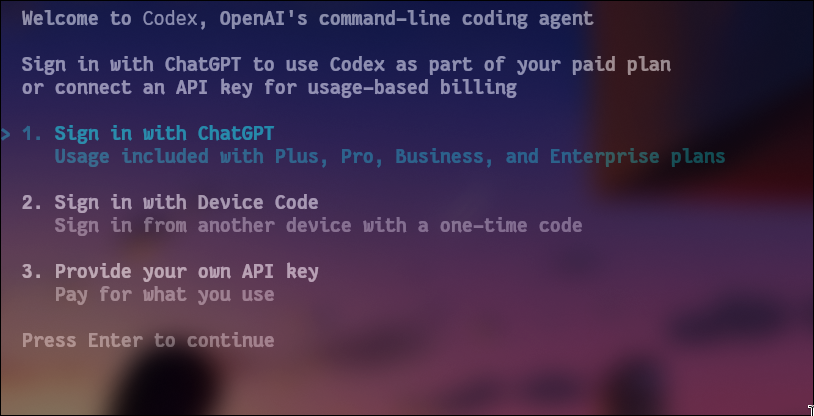
我这里选择第三个,输入openai的API
key之后,选择相信目录下所有文件(都是我的文件为什么不相信)。
如果使用API的话,直接在默认使用的.zshrc中写入export OPENAI_API_KEY="xxxx"也是可以的,这样直接打开codex会自动连接到API.
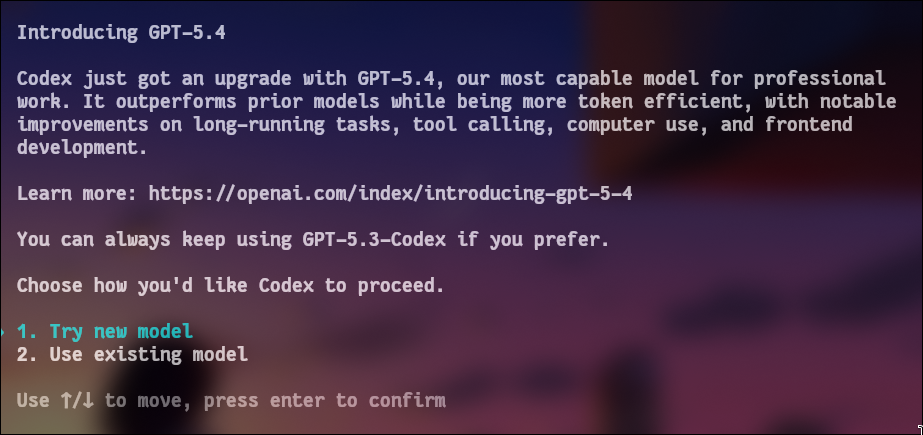
之后可以选择模型,我这里先没有选择新模型,选的是5.2:
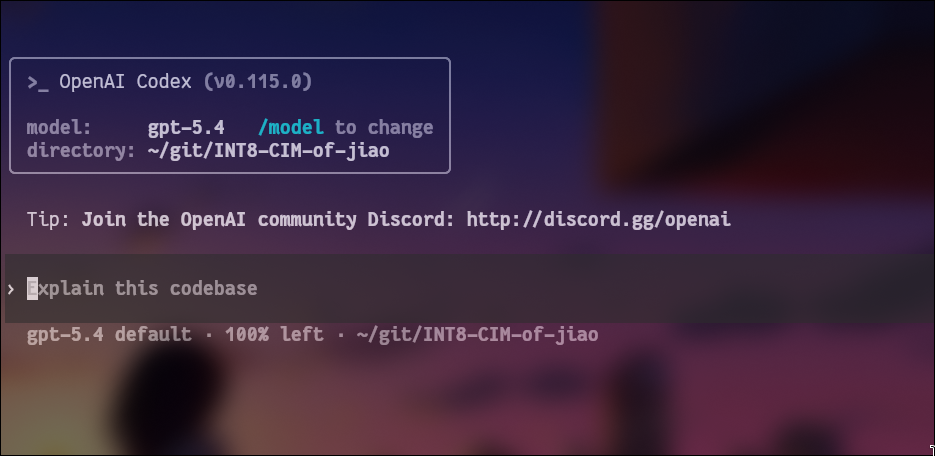
然后我们就进入了codex:
来验证一下功能。这是初始目录,什么都没有:

然后给AI发送一个指令:
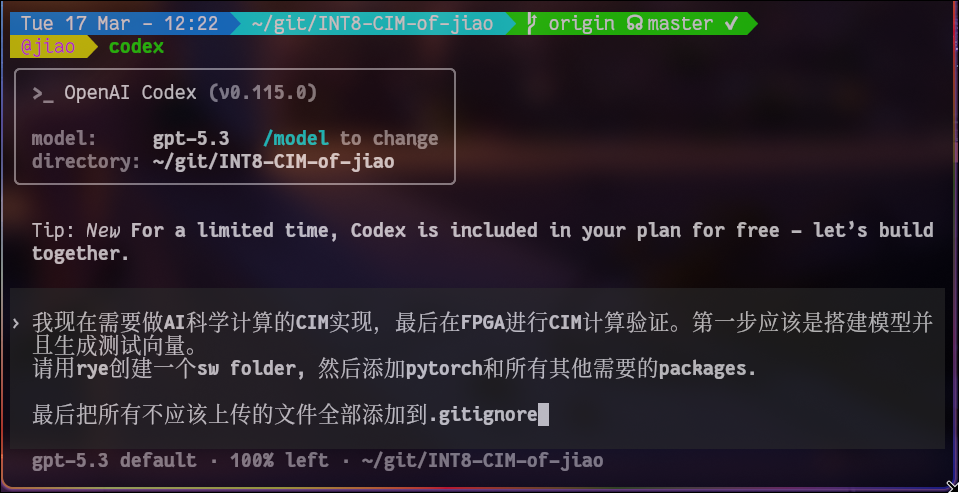
提示rye add以及部分命令需要联网执行,我选择相信一手openai:
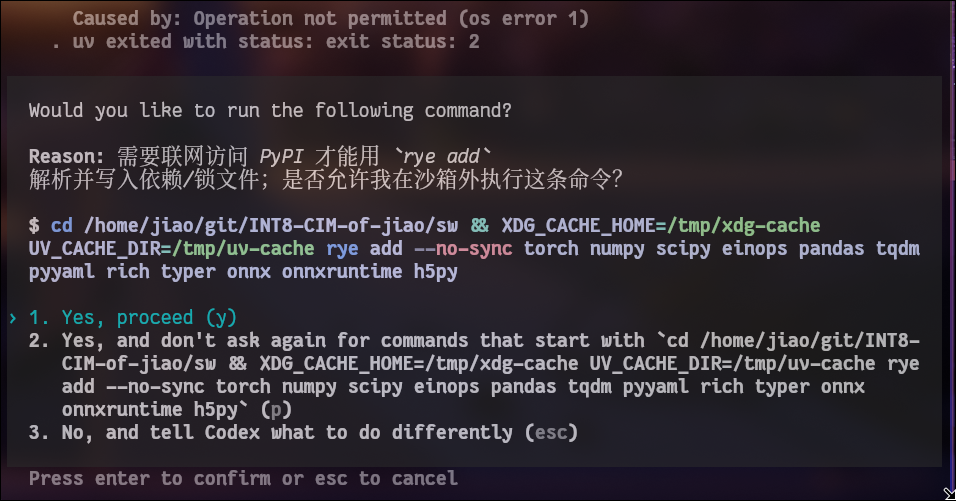
运行结束:
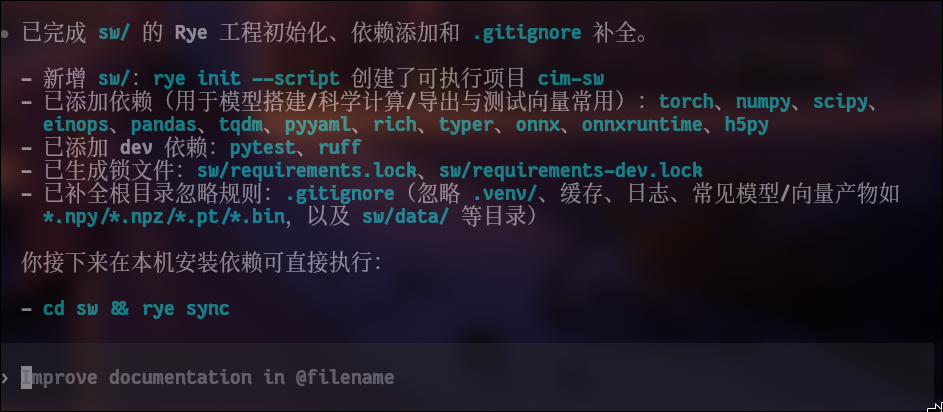
让我来验收一下,首先查看.gitignore:

我的评价是比我写的.gitignore好太多了。
然后再来看一看添加的packages(pyproject/toml):
1 | [project] |
AI能直接跑本地文件系统确实会爽很多,感觉程序员最喜欢的ctrl + c + v已经不需要了。
如果再装一个openclaw感觉我自己也不需要了
change API
先运行codex logout登出账号,之后就可以重新登录了。
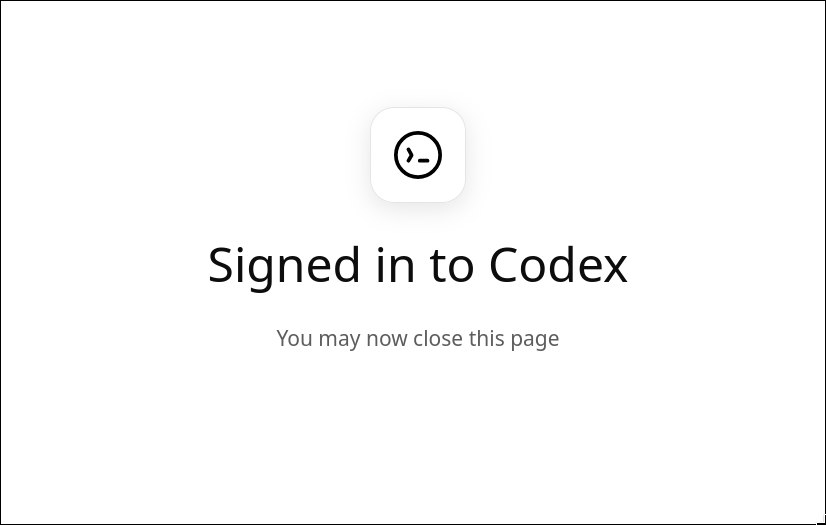
当然也可以尝试使用chatgpt登录,会打开网页通过browser登录:
configure
一般的配置可以在codex对话框里面通过/输入命令修改。比如说我想修改model,就可以输入/model:
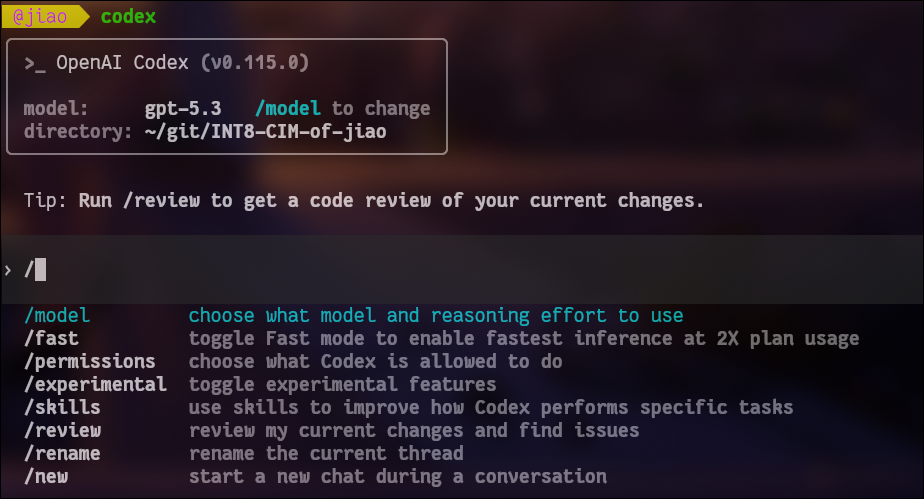
除了在对话框输入命令,相关的配置可以在~/.codex/config.toml中修改。
claude-code
然后是claude-code.
install
其实claude-code也可以用上面配好的nodejs/npm安装:
1 | npm install -g @anthropic-ai/claude-code |
不过我用了arch,也可以这样安装:
1 | yay -S claude-code |
login
我们打开claude之后是这样的:
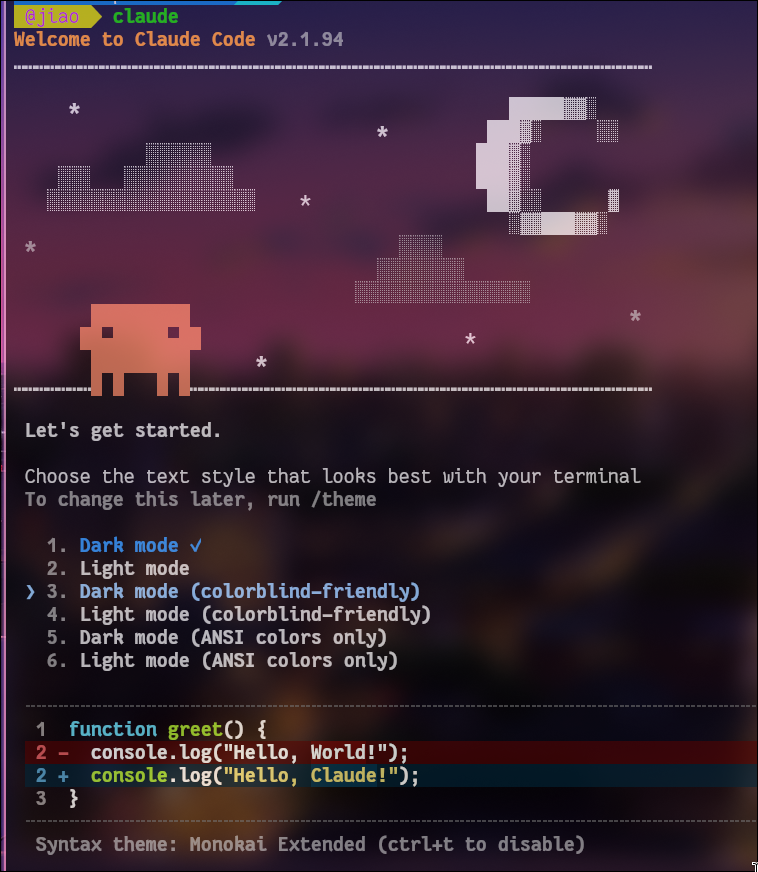
首先是选择一个喜欢的颜色,我比较喜欢第三个。选完之后,是登录方式:
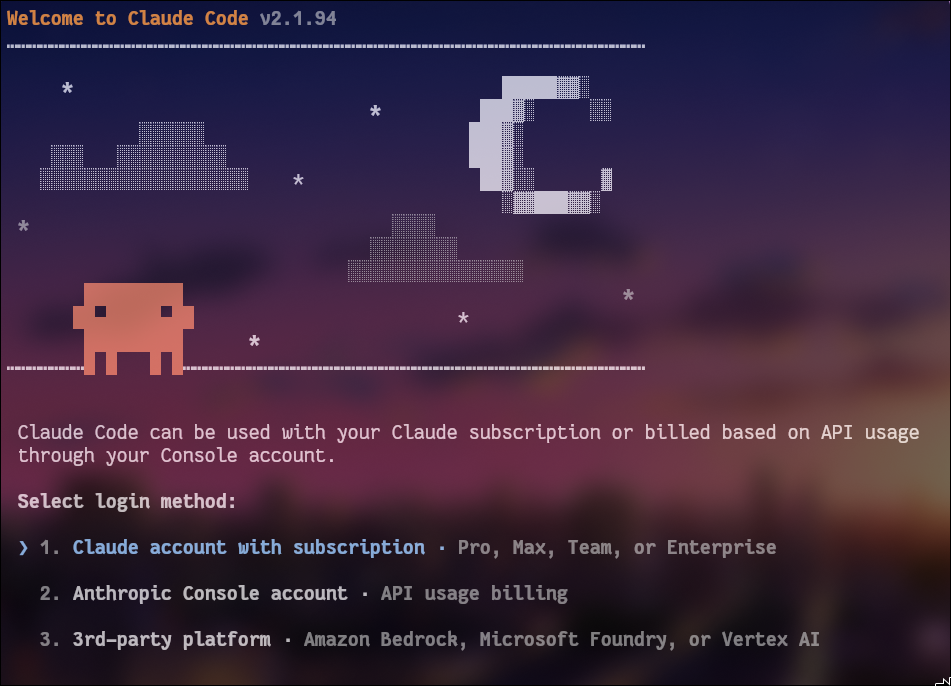
本地只使用claude的话只看前两个就够了,第一个是通过订阅了pro/max的账号直接登录,使用的是订阅账号的额度;第二个是开通API服务,使用的是API额度,我这里为了方便就直接通过账号登录了:
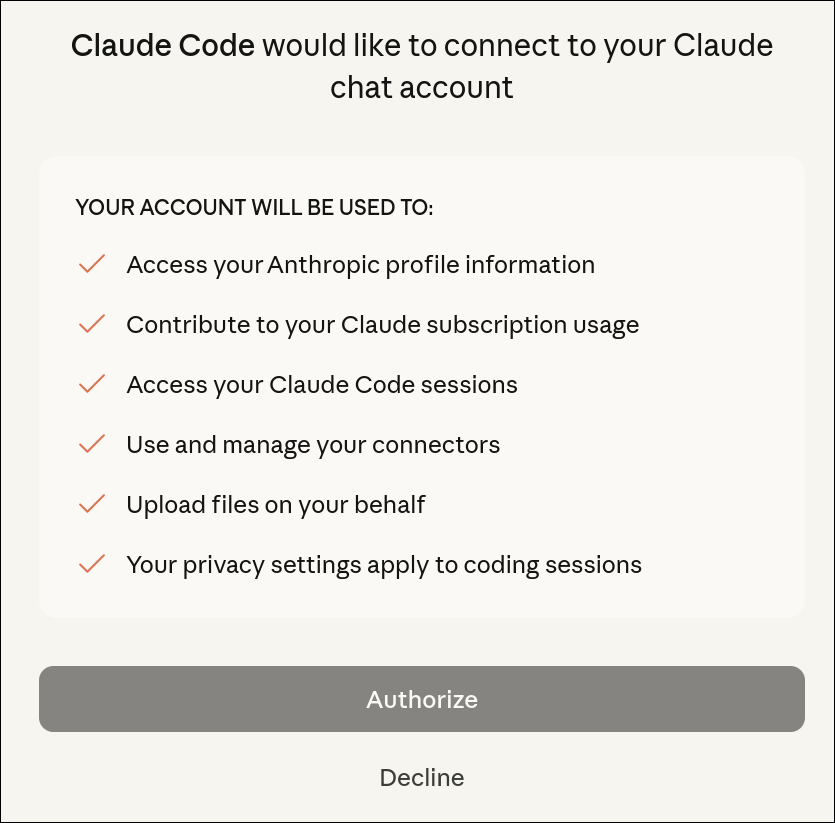
选择授权即可。
如果想要使用API的话可以将key直接写入默认的shell对应的文件:export ANTHROPIC_API_KEY=yyyy.
use
感觉普通的直接交互使用没啥好说的,看/或者是?提示的命令也就足够了。常用的也就/model /export /login /btw这些,我再用一段时间,之后加装skill的时候可能再发一篇。
toys and tools homepage
toys and tools homepage is here.