
从零开始的DFT工程师!特别篇:verdi
之前一直在用terminal做所有的仿真和测试,看波形的机会没有很多,偶尔看过几次也是用gtkwave看的。但是说实话verdi还是有必要学一下的,毕竟是业界标准仿真工具(逃)
why verdi
通过$display+gtkwave的方式对于小模块来说完全够用,但是当设计比较复杂的时候,信号线会有很多,想要找到他的驱动源光看waveform还是比较困难。
verdi是synopsys的一个调试平台,这个软件是把波形,源码,原理图等联合到一起,可以从一根有问题的信号线出发,快速定位到他的驱动逻辑。在业界verdi是很常用的debug工具,一般会配合Synopsys VCS/Cadence NC来做simulation.
verdi要读取三类文件:design(.v/.sv), testbench(.v/.sv), waveform(.fsdb).
其中.fsdb是compiler生成的synopsys系的波形文件。
open project
首先是学会通过verdi打开整个工程。这里选择打开week4中RAL模型的最后一组代码。
如果只需要打开波形文件,最简单的启动方式是:
1 | verdi -ssf <waveform.fsdb> & |
如果需要同时加载RTL代码,可以先给整个工程添加一个filelist.f用来管理代码文件:
filelist.f:
1 | dma.sv |
然后我们可以通过以下命令打开verdi:
1 | verdi -sv -f filelist.f -ssf dump.fsdb & |
对于包含.sv文件的项目来说,-sv很重要,如果不写,明确指出对systemverilog的支持,有时会出现很多问题。
如果当时生成的不是synopsys的专用格式,可以通过verdi打开GUI之后通过File->Export->FSDB转成.fsdb,也可以通过vcd2fsdb input.vcd -o output.fsdb进行转化。完整的命令是:
1 | vcd2fsdb input.vcd -o output.fsdb -top <top_module> -timescale=1ns |
用-top指定顶层模块,有时是必须的。
VCD本身信息有限,没有层次优化信息,还可能缺少dump的信号,如果想要使用verdi还是直接生成FSDB更好一点。
生成fsdb格式的waveform:
1 | initial begin |
还要在编译的时候加上-debug_access+all.
from compile
可以从一个小体积的设计感受用法。
DUT
写一个简单的计数器。
counter.sv:
1 | module counter( |
testbench
再写一个测试。
tb_counter.sv:
1 | module tb_counter; |
在某些版本中,可能不会完整dump logic,可以改成$fsdbDumpvars(0, "+all");或者$fsdbDumpvars(0, tb_counter, "+struct");
run.sh
还需要写一个编译并运行的脚本。
run.sh:
1 | vcs -full64 -sverilog -debug_access+all \ |
after run…
将以上三个文件放到一个目录下运行,我们会得到counter.fsdb文件。
如果编译报错:最常见的问题是找不到FSDB相关的库。检查:
$VERDI_HOME/share/PLI/VCS/LINUX64目录是否存在- 尝试加上
-P $VERDI_HOME/share/PLI/VCS/LINUX64/novas.tab $VERDI_HOME/share/PLI/VCS/LINUX64/pli.a
open via verdi
我们可以通过指定RTL文件(+tb文件)和.fsdb文件打开项目:
1 | verdi -sv counter.sv tb_counter.sv -ssf counter.fsdb & |
-sv:告诉Verdi用SystemVerilog模式解析(兼容Verilog)counter.v tb_counter.v:加载源码(Verdi需要源码来做信号追踪)-ssf counter.fsdb:加载波形文件&:后台运行,不占用终端
也可以像之前说的一样写一个filelist.f:
1 | counter.sv |
然后用指定filelist.f的方式打开:
1 | verdi -sv -f filelist.f -ssf counter.fsdb & |
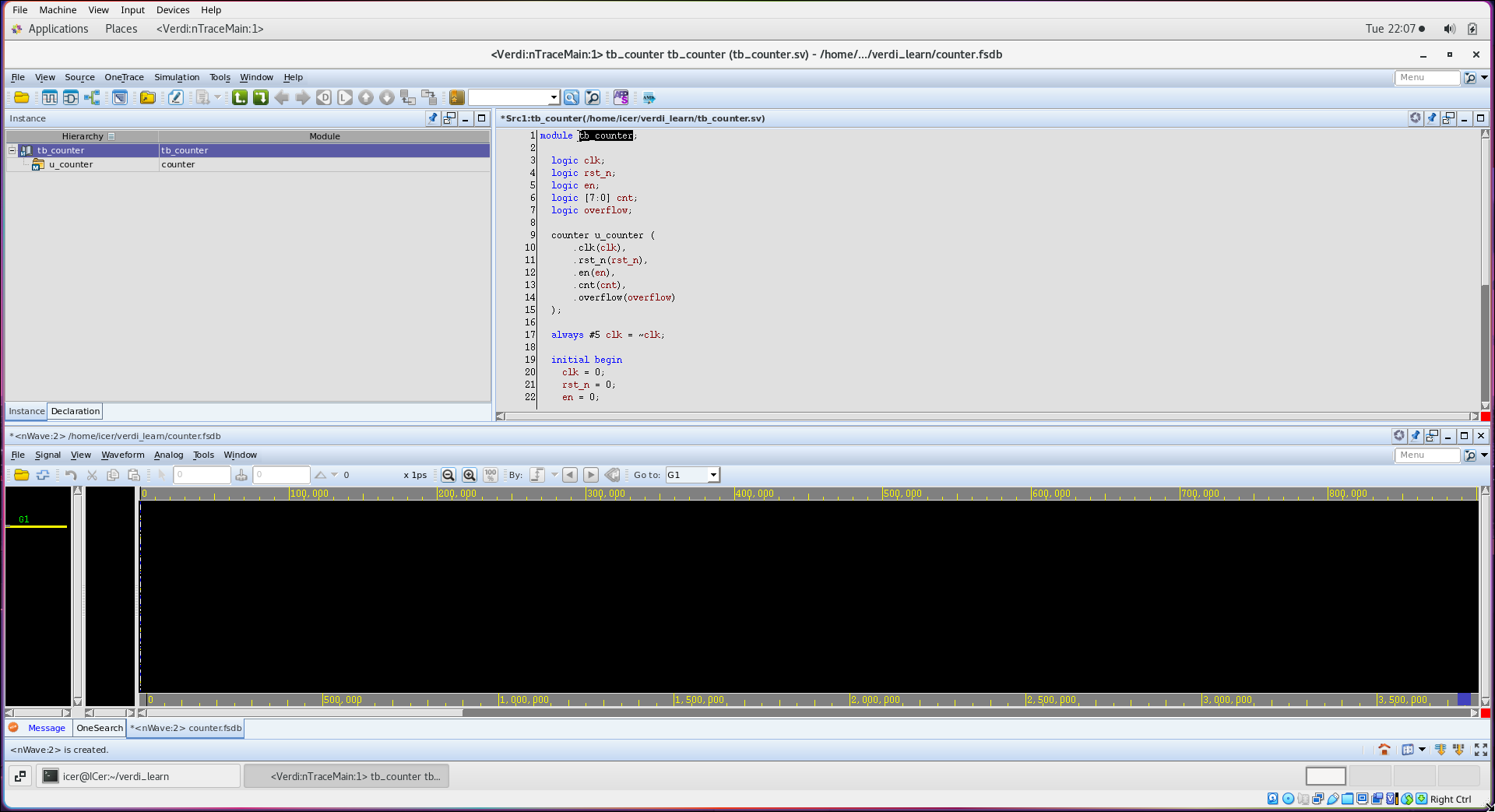
刚打开应该是这样的:
windows
现在看到的这个界面,主要需要关注的应该是三个窗口。
| windows | name | description |
|---|---|---|
| nTrace | Source Browser | 这个窗口用来看源码,点击信号名可以追踪 |
| nWave | Waveform Viewer | 用来看波形 |
| nSchema | Schematic Viewer | 看电路原理图,追踪信号连接关系的 |
显然在上面的图中,下方的黑色框框就是nWave,上面右侧有代码的部分就是nTrace.
open waveform
如果没有自动打开nWave,我们可以通过Tools->new waveform,或者是第二栏常用工具的waveform标志打开。
不过一般通过命令行打开,带有-ssf,或者是vcs编译过程中有-verdi -gui,一般nWave是会自动打开的。
add signals
刚打开的nWave是一个什么都没有的黑框,需要手动添加信号到波形窗口。
首先我们可以在菜单栏第二栏常用工具中打开signal_list小窗口,这样我们点击最左侧的Instance下的模块,在signal_list下就会出现对应的信号:
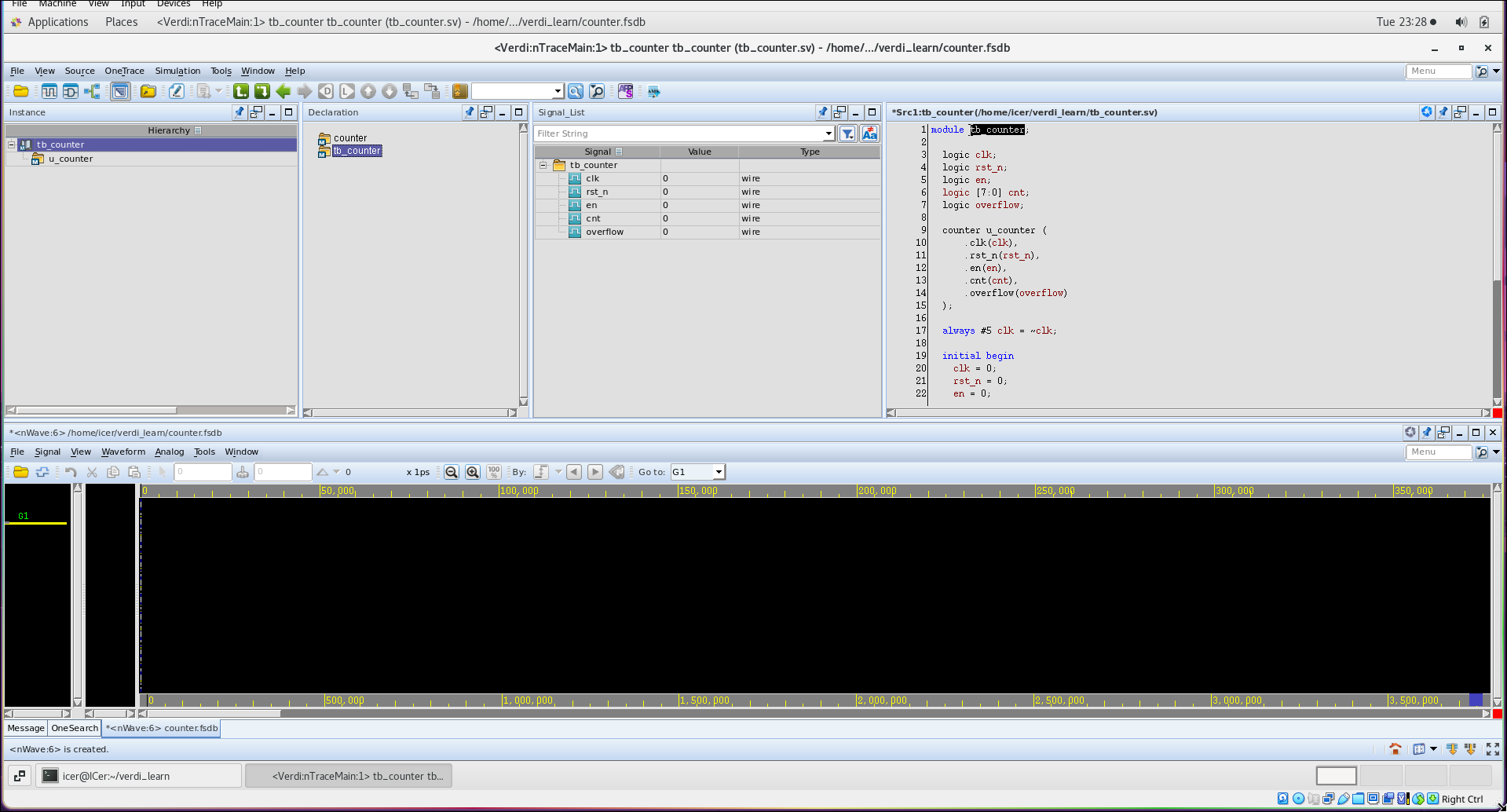
此时我们直接双击signal_list下的信号,就会显示到下面的nWave中。
当然还有其他添加方式,比如说可以通过在code中右键添加到nWave,还可以拖动信号直接到下面的nWave.
然后我们就可以在nWave窗口中观察这些信号的波形。
shortcut
关于波形,有一些常用的快捷键:
| shortcut | description |
|---|---|
| F | 缩放到全局,看全部仿真时间范围 |
| Z | 放大视野观看 |
| shift + Z | 缩小视野观看 |
| 左键选择区域 | 框选放大 |
| <- / -> | 移动视图 |
其余按键和按钮可以自己多多探索。
signal trace
这个是真正重要的功能,也是verdi比gtkwave好用的地方。当我们需要人工debug的时候需要知道现在关注的信号是哪里来的,这个信号驱动了什么其他信号。
trace driver (alt + shift + D)
我们尝试追踪驱动源。在nWave窗口中,如果我想要找到是什么信号驱动了cnt,我们可以选中cnt,右键找到Show OneTrace Signals:
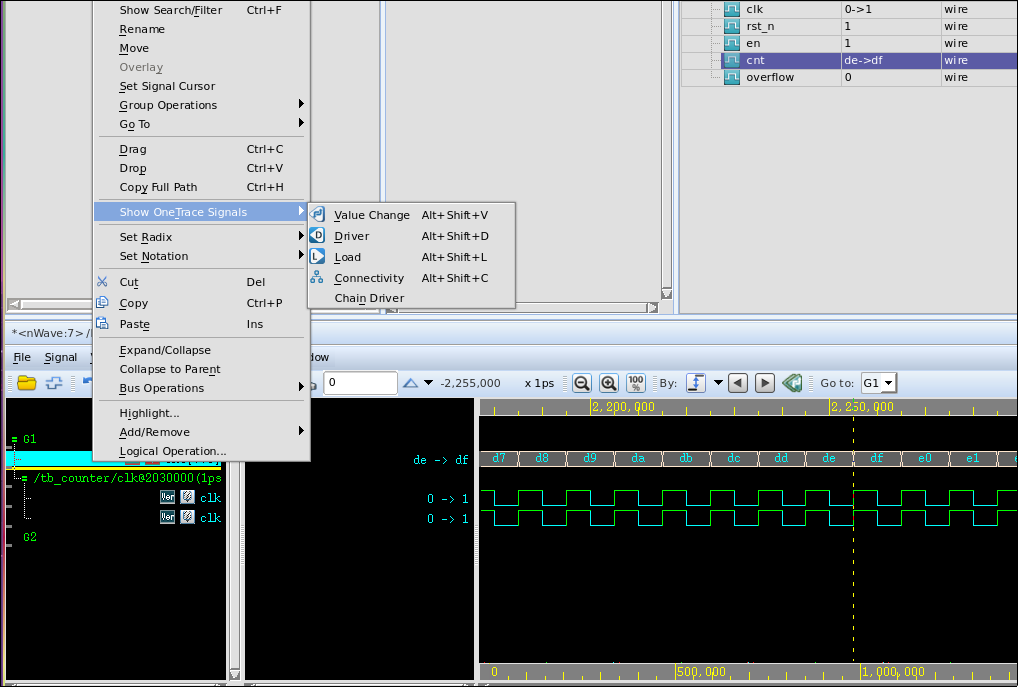
或者是上方第二行常用工具的蓝色左箭头D,
然后点击Driver,就会自动在源码中跳转到驱动cnt那行:
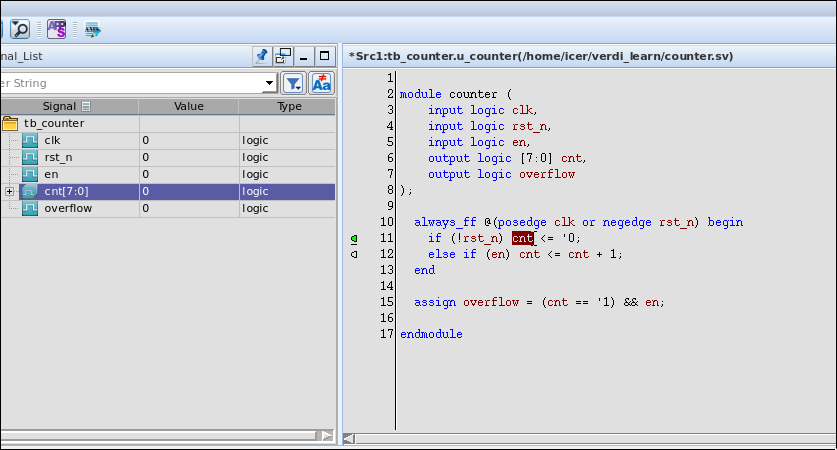
trace load (alt + shift + L)
如果我们改成点击Load,就会显示cnt被谁,在哪一行代码中读取了:
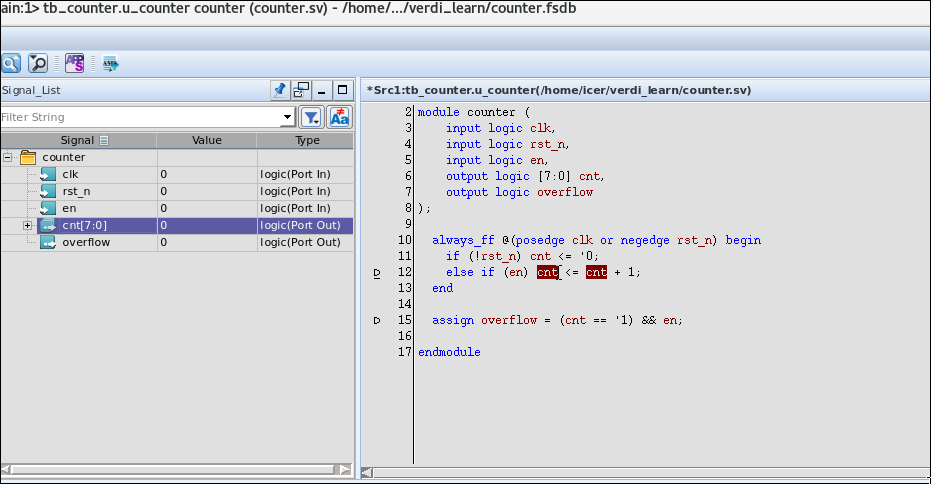
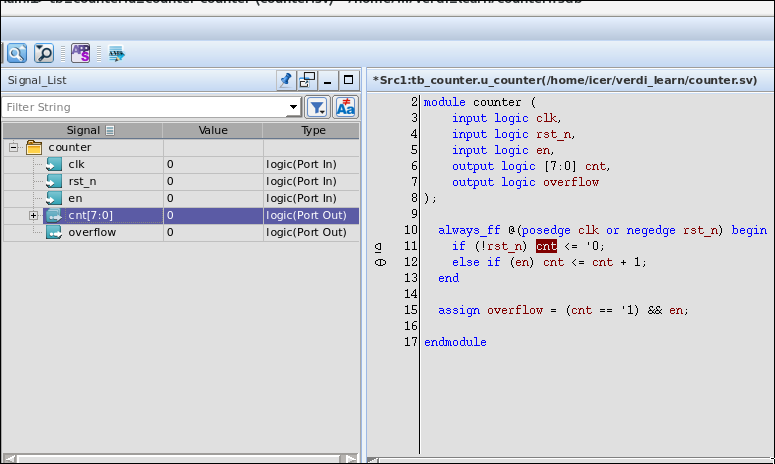
trace connectivity (alt + shift + C)
如果选择点击connectivity,就会显示完整的driver和load关系:
nSchema
首先点击工具栏的Schematic,新建一个nSchema window.
然后我可以在左侧hierarchy双击一个实例模块,u_counter,可以看到nSchema中展示了一个counter模块的原理图:
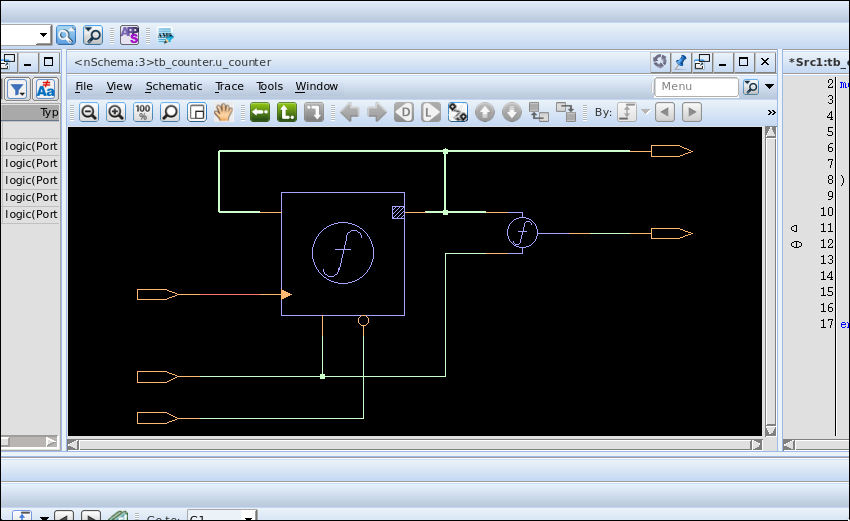
我们可以在这里添加模块的信号到nWave,查看某信号的driver和load;
双击某个模块可以跳转到它的代码定义;
鼠标左键向四个方向拖动实现不同的功能。
find
当设计很大的时候手动找信号会比较慢,可以在signal_list下按ctrl + F开启搜索功能找到信号,支持通配符查找。
waveform compare
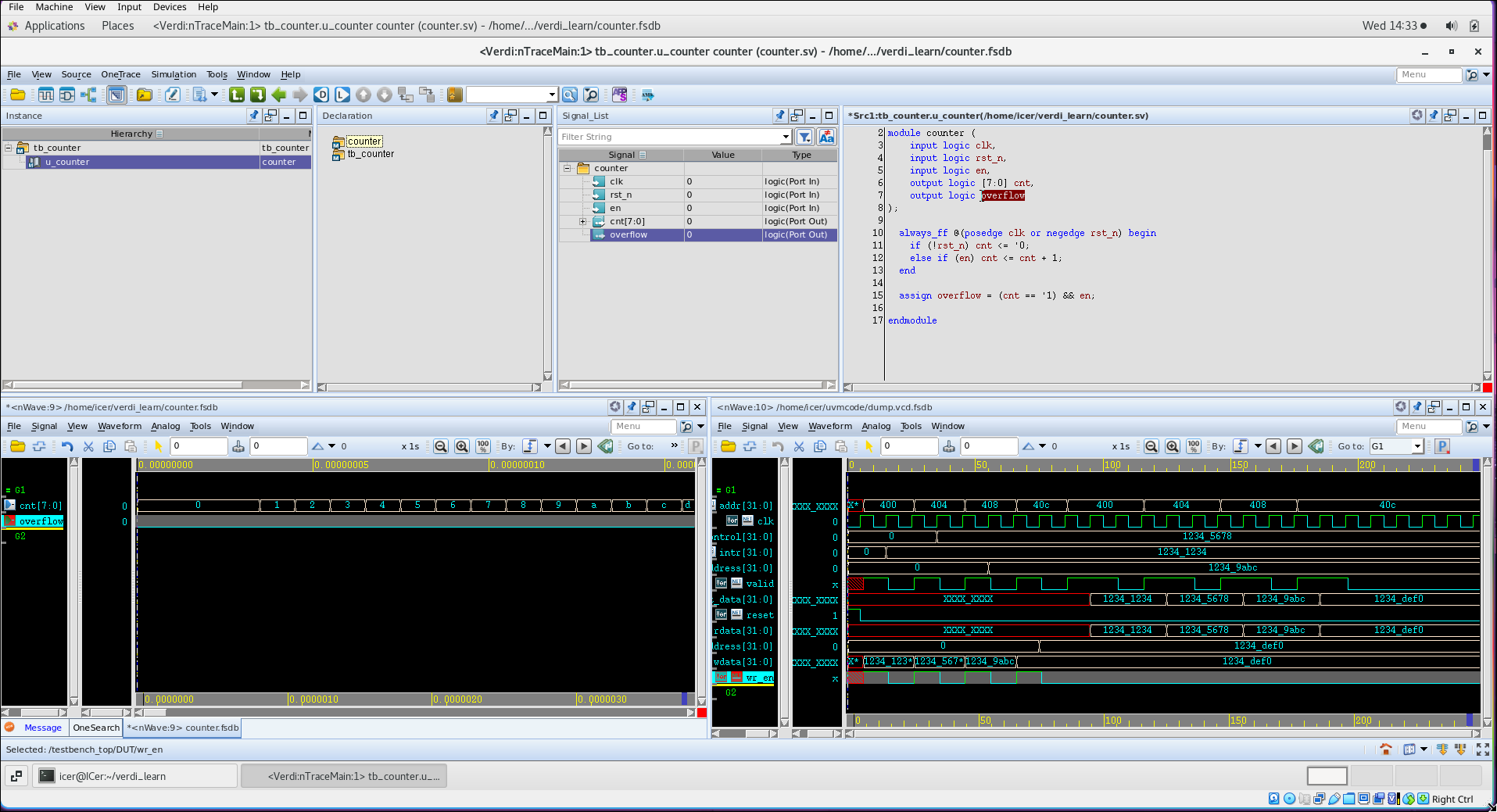
如果想要对比两个testcase的波形差异,可以:
- 打开两个nWave窗口
- 分别加载不同的.fsdb文件
- 并排放置,对同一信号做视觉比较
assert / condition
可以打开最上方的window -> assertion debug mode进入assertion调试界面:
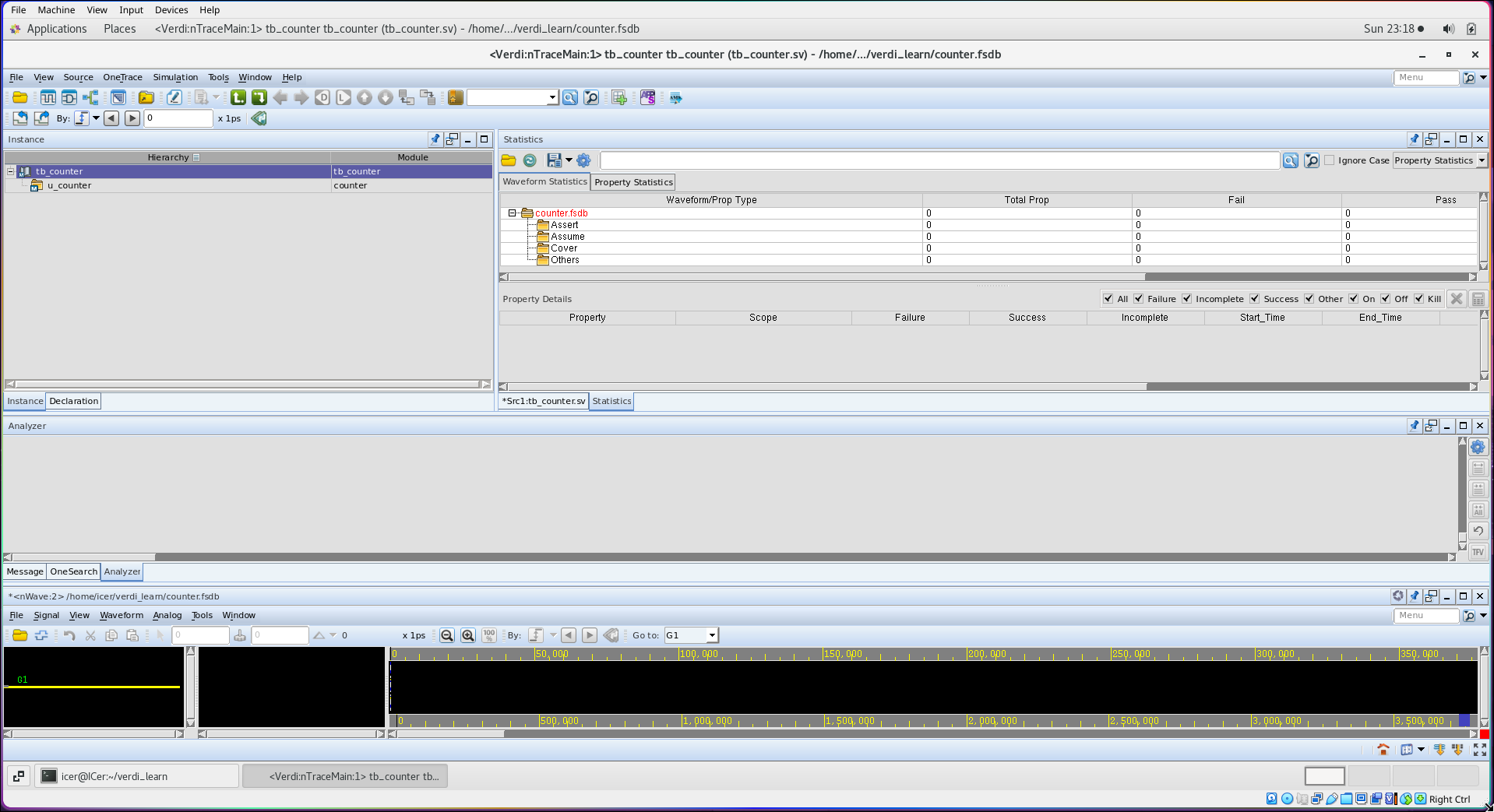
在这里的Property Statistics面板中,可以看到一条断言20_counter_sv_assert,scope是tb_counter.u_counter,但是这里的Failure, Success, Incomplete都是0,说明断言没有被触发到(因为我们代码里面其实没有进行断言)。
而且其实需要在代码中写一个assert有些东西才会显示。
在verdi中,assert是按需出现的(至少在2018.9版本中)。简单来说,想要让verdi出现assert功能,最好满足以下条件:
- 代码里面要有SVA,类似:
1 | assert property (@(posedge clk) en |-> #1 cnt !=0); |
如果代码里没有写assert,verdi只有临时添加assert.
- 编译的时候打开asserion
1 | vcs -sverilog -assert enable_diag ... |
- 打开KDB并且指定
-dbdir:
编译时添加:
1 | vcs -kdb ... |
运行时添加:
1 | ./simv_counter -dbdir simv.daidir |
- 仿真时记录assertion信息
1 | ./simv +assertfile +fsdb+assert +fsdb+all |
我们可以在counter.sv中加一些简单的断言,重新编译,看看结果如何。
counter.sv:
1 |
|
修改tb_counter.sv:
1 | initial begin |
run.sh:
1 | vcs -full64 -sverilog -debug_access+all \ |
这样打开的界面是这样的:
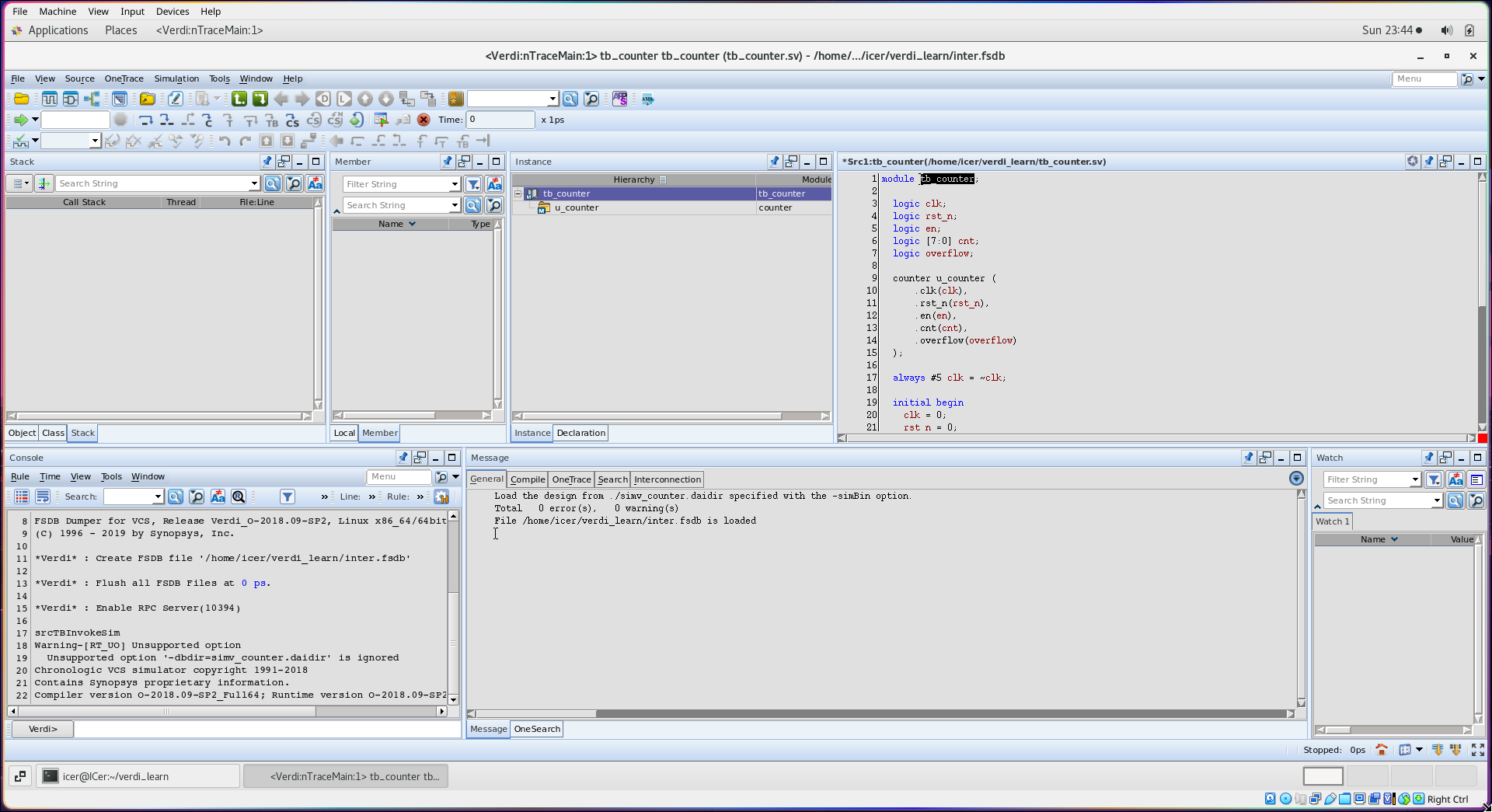
可以发现多了一个tcl console.
我们也可以通过tcl console进入assertion mode,输入verdiWindowWorkMode -assertionBrowser,返回0说明执行成功。
force/release
如果想要使用VCS的交互模式(-gui),可以通过交互模式启动:
1 | vcs -full64 -sverilog -debug_access+all -fsdb \ |
在这里可以在仿真过程中强行改变信号值。
save/recover waveform
如果调好了波形的显示(顺序,颜色,格式等)可以保存:
- nWave -> File -> Save Signal List -> save as
.rcfile
下次打开可以通过File -> Load Signal List恢复。
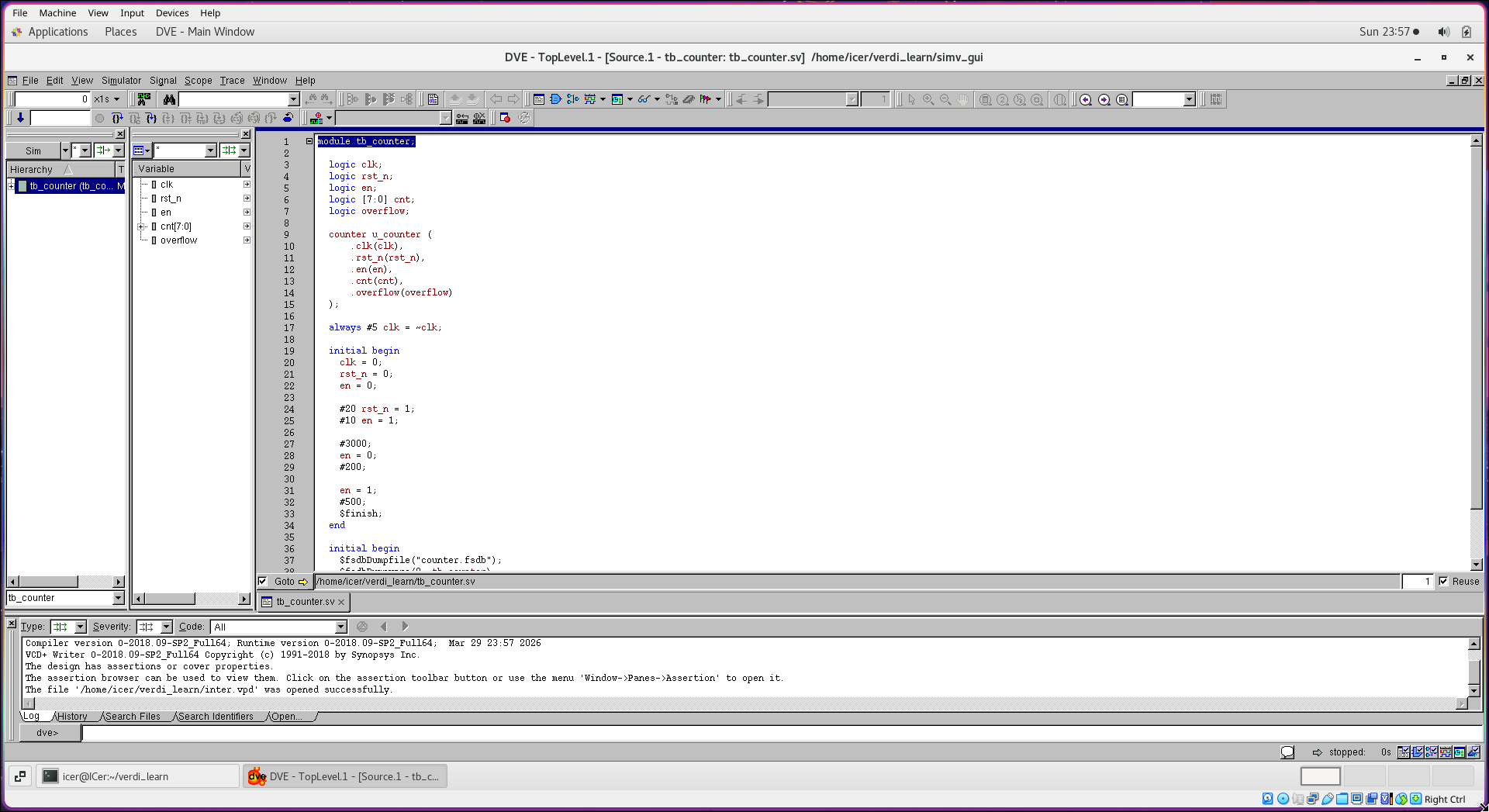
verdi + UVM
在跑UVM环境中,dump FSDB的方式有所不同。
当然也要在tb中加入:
1 | initial begin |
编译要加上UVM开关:
1 | vcs -ntb_opts uvm |
感觉这一段有点多余
no relationship
一段无关紧要的内容。在之前我们安装过synopsys 2018.09版本的工具和6.17b版本的cadence virtuoso.
但是当时安装的时候走过不少弯路,而且版本也有点旧了,所以这里再安装一次2024.06版本的vcs和verdi.
preparation
首先准备一个已经装好rocky8.10的机子,打开之后,如果是使用virtual box的虚拟机,还需要额外安装一个vboxaddition来打开共享文件功能。
依旧是先安装运行vboxaddition安装程序的必要工具:
1 |
|
然后安装vboxaddition:
1 | cd / |
安装之后重启,确认开启vbox shared以后,将当前用户添加到vboxsf组:
1 | sudo usermod -aG vboxsf $(USER) |
重启之后就可以让当前用户访问/media/sf_shared.
env
安装之前,还需要下载一些图形化依赖,因为synopsys的set_up.sh脚本是图形化安装。
1 | sudo dnf groupinstall "Development Tools" -y |
全部安装完成之后,可以进入下一步软件的安装。
EDA install
我相信synopsys2024.06的相关软件资源大家都是可以在网上找到的,这里就不多说了。
安装方式也很简单,首先进入Installer_5.8文件夹下,运行./SynopsysInstaller_v5.8.run,获取set_up.sh.
这个set_up.sh可以启动下载器。对于个人使用,直接bash set_up.sh安装就行;如果有和他人分享软件的需要,可以将软件下载到/opt/synopsys下,运行set_up.sh的时候需要多加一个-install_as_root.
打开下载器之后,source选择scl_2024.06, vcs_all_vW-2024.09-SP1, verdi_vW-2024.09-SP1, 分别下载scl(证书管理), vcs(编译器), verdi(图形化工具).
目标下载目录选择/opt/synopsys即可。
下载完成之后,对于破解,首先需要将Patch_tools下的内容复制到对应的安装目录,比如:
1 | sudo cp Patch_tools/* /opt/synopsys/scl/2024.06 |
之后进入每个文件夹,运行:
1 | sudo ./pubkey_verify -y && sudo ./synopsys_checksum -y && sudo ./SynopsysMonoSlayer -a |
完成补丁修正。
Synopsys.dat
我们需要转到windows实现破解。首先在linux机子上运行:
1 | hostname |
记住本机的hostname和MAC地址。
在windows上通过pubkey工具完成破解。对于2024.06版本的license,因为证书有过格式修改,所以还需要额外进行一步fix.bat Synopsys.dat进行修正。
active(?)
获得可用的Synopsys.dat之后,将这个证书放到<install_path>/scl/2024.06/admin/license下,然后打开文件,修改第二行的:
1 | DAEMON snpslmd |
为:
1 | DAEMON snpslmd <install_path>/scl/2024.06/linux64/bin/snpslmd |
这样就完成了证书的准备。
然后在~/.bashrc写好配置:
1 | export SNPSLMD_LICENSE_FILE=27000@localhost.localdomain |
完成之后更新source ~/.bashrc,之后运行一次lmg,如果证书没有问题,可以尝试打开verdi,如果打开不闪退,说明安装成功。
这个方法其实也是有点问题的,因为会出现有时能够破解成功有时不行的问题,一些可能可行的建议如下:
尝试使用实体机。我装了两次,第二次实体机成功了,猜测可能是新版scl的MAC验证方式更新有关。但是也有人虚拟机安装成功,也不好说。
user问题,如果无法运行可以尝试切换成root运行lmg.
也可能是linux版本问题,我第二次装的是rocky8.10.
可能是隐性的缺库,可以通过ldd查看。
proxy可能会影响license验证。
如果出现奇怪的抽风,而且license相关文件没有修改过,可以用以下方式尝试杀进程重新开始:
1 | lmutil lmdown |
另:我这次在archlinux上也装好了。
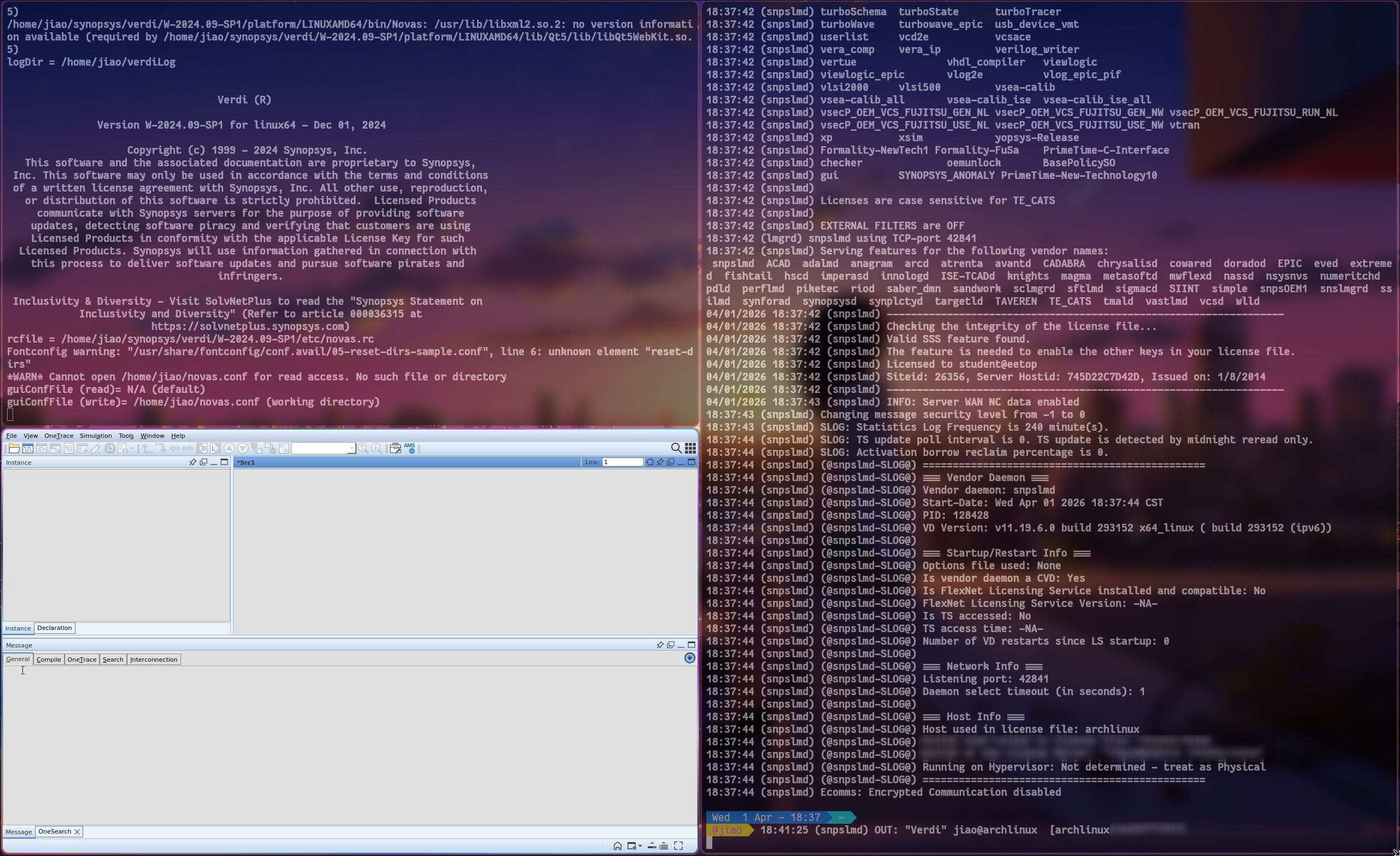
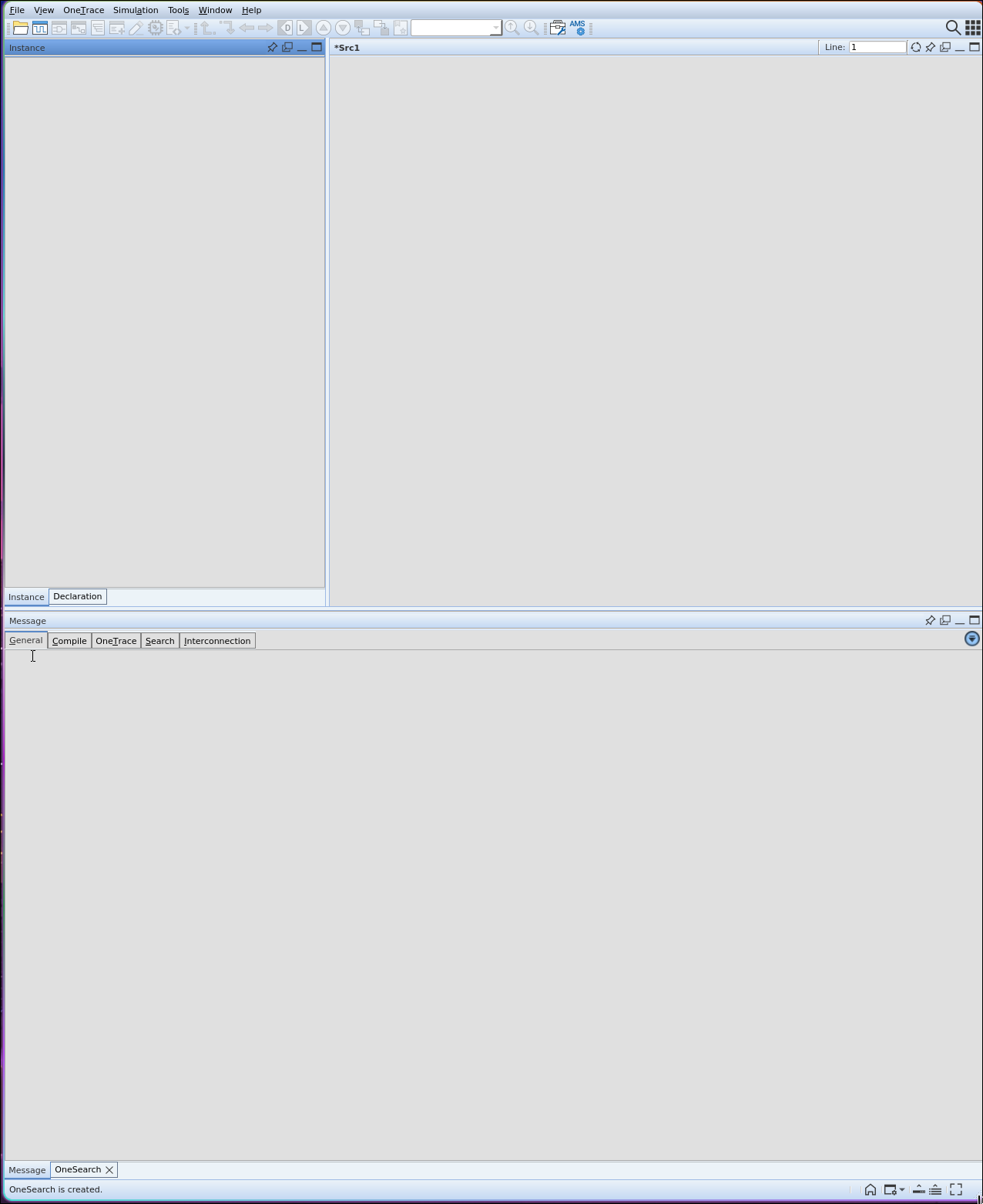
2024的看着确实好看很多。
如果是在arch上装的话,下载依赖就应该改成:
1 | sudo pacman -S --needed \ |
从零开始的DFT工程师! homepage
project homepage is here.