
try codex
也是来尝试使用先进的AI工具了。这次尝试使用一手codex.
install
首先是通过nvm管理需要的npm(nodejs)环境,因为我这里有同时使用很多不同版本nodejs的需求。
先下载nvm:
1 | curl -o- https://raw.githubusercontent.com/nvm-sh/nvm/v0.40.1/install.sh | bash |
然后在.zshrc中添加路径(如果没有自动添加的话):
1 | export NVM_DIR="$HOME/.nvm" |
测试一下安装成功:
1 | nvm --version |
用法当然可以通过nvm --help查,这里给出几个常用的:
1 | nvm ls # show local installed nodejs |
然后就可以在合适的nodejs版本下下载codex:
1 | npm install -g @openai/codex |
login
打开codex后会有三个选项:
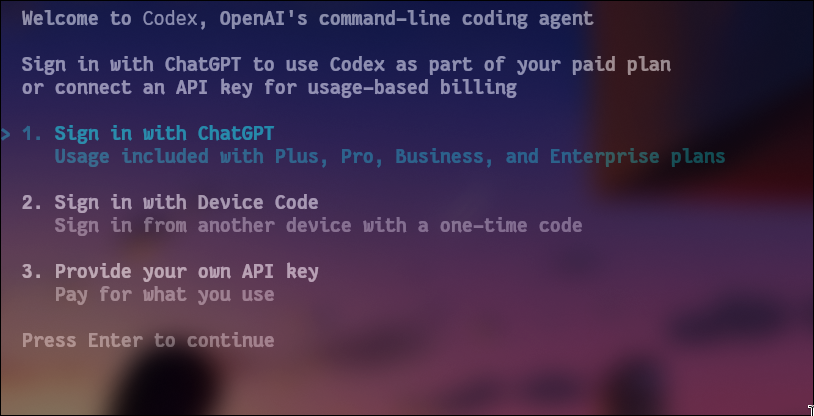
我这里选择第三个,输入openai的API
key之后,选择相信目录下所有文件(都是我的文件为什么不相信)。
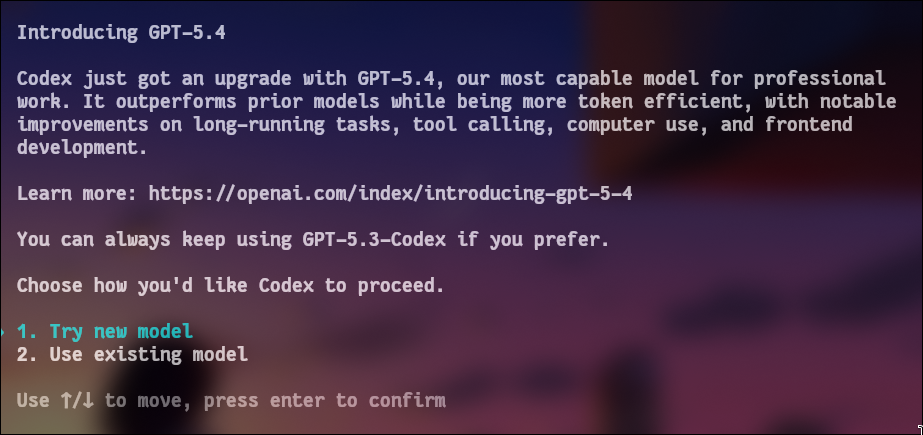
之后可以选择模型,我这里先没有选择新模型,选的是5.2:
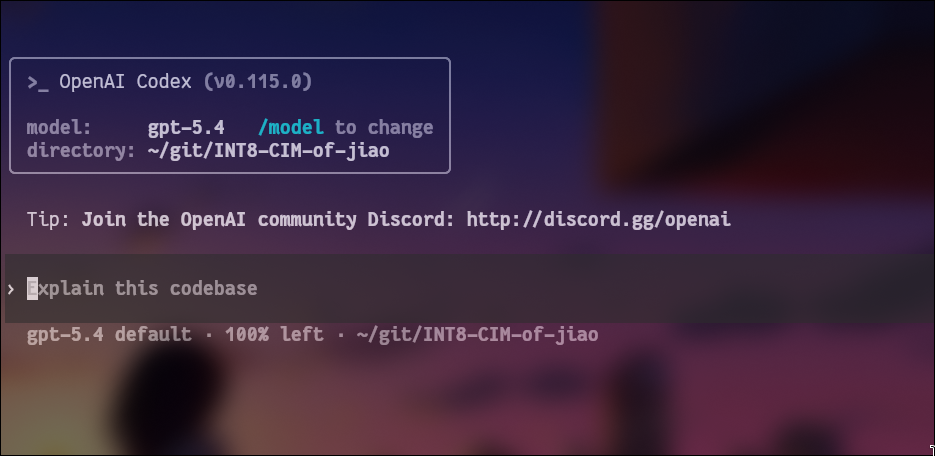
然后我们就进入了codex:
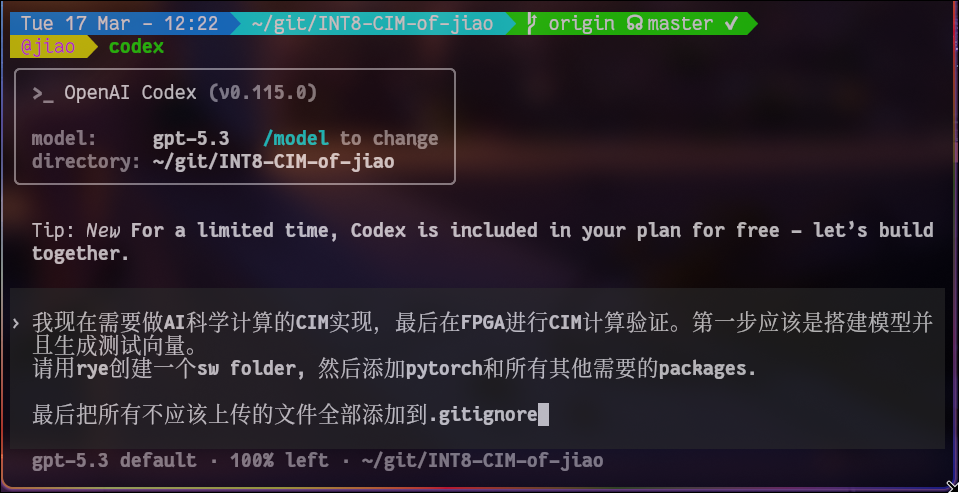
来验证一下功能。这是初始目录,什么都没有:

然后给AI发送一个指令:
提示rye add以及部分命令需要联网执行,我选择相信一手openai:
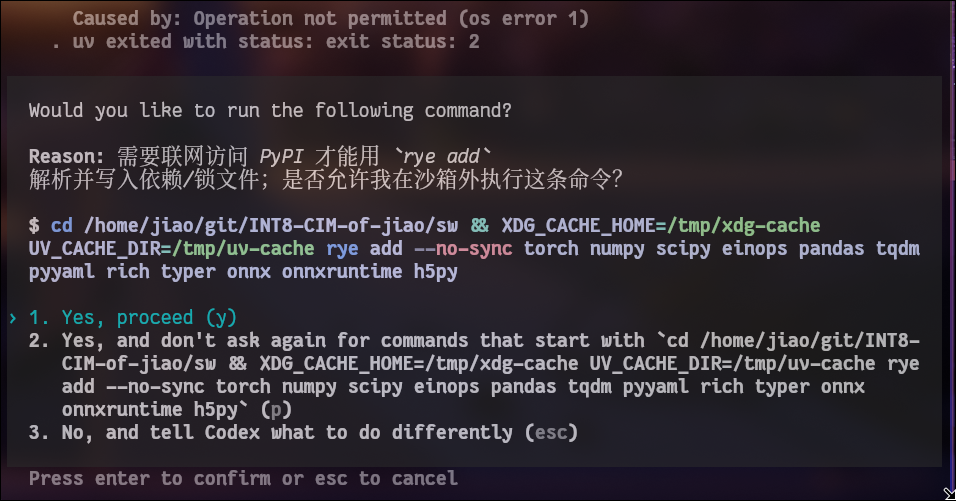
运行结束:
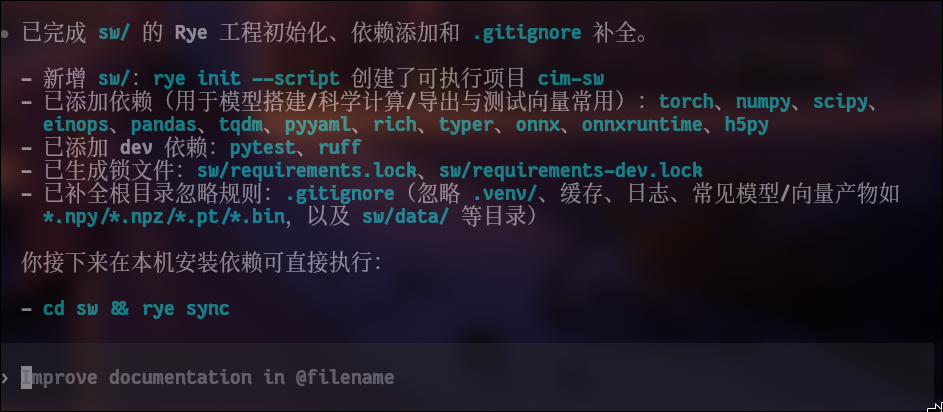
让我来验收一下,首先查看.gitignore:

我的评价是比我写的.gitignore好太多了。
然后再来看一看添加的packages(pyproject/toml):
1 | [project] |
AI能直接跑本地文件系统确实会爽很多,感觉程序员最喜欢的ctrl + c + v已经不需要了。
如果再装一个openclaw感觉我自己也不需要了
change API
先运行codex logout登出账号,之后就可以重新登录了。
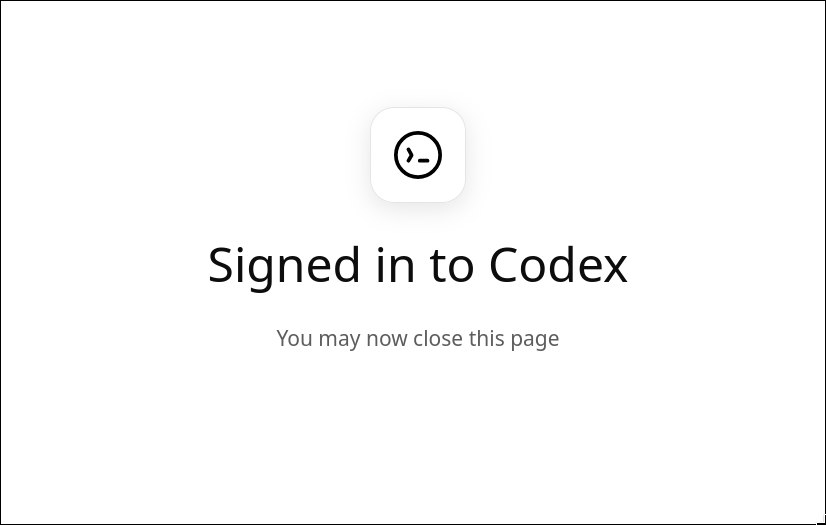
当然也可以尝试使用chatgpt登录,会打开网页通过browser登录:
configure
一般的配置可以在codex对话框里面通过/输入命令修改。比如说我想修改model,就可以输入/model:
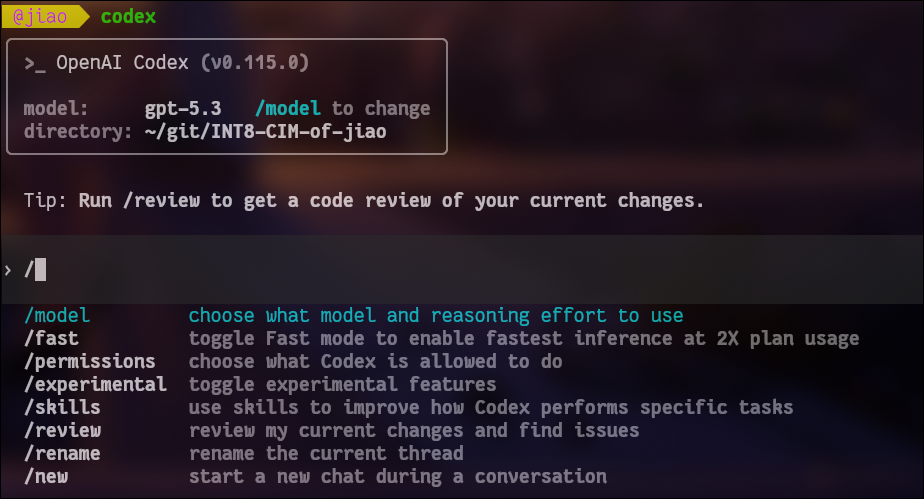
除了在对话框输入命令,相关的配置可以在~/.codex/config.toml中修改。
toys and tools homepage
toys and tools homepage is here.
All articles on this blog are licensed under CC BY-NC-SA 4.0 unless otherwise stated.
Related Articles

2025-09-17
bilibili audio and video download
一个有趣的小工具。 感觉很久都没有下载b站视频到本地了,最近发现加jj已经不能下载了,还要下载软件,很生气,于是找了一个有趣的小工具来完成下载。 yt-dlp这是一个支持b站的命令行工具,可以提取音频和视频,获取方式很简单,只需要: 12pip install yt-dlp 使用方式也很简单: 123456789101112131415# download videoyt-dlp "https://www.bilibili.com/video/BVXXXXXXXXXX"# audio# -f ba : best audio# -x extract audio# --audio-format mp3 : trans to mp3# --audio-quality 0 : best quality# --merge-output-format mp4 : I just need mp4!!!(need ffmpeg)yt-dlp -f ba --audio-format mp3 --audio-quality 0 ...
2026-02-25
generate a beautiful map
toys and tools homepage这里推荐的是一个比较好玩的项目,是github上面的maptoposter,portal在这里 这个项目可以实现生成不同风格的城市地图。 首先是安装方式,作者提供了uv和python venv两种方式,我一直都是直接用rye的,没有直接且详细接触过uv,就按照pip+venv方式安装,直接运行pip install -r requirements.txt. 安装完需要的包之后就可以直接开始图片生成大法了,使用方法非常简单,python create_map_poster.py --city <city> --country <country> [options] [options]这里可以指定主题,-t,这个项目主页展示了样例,现在来自己生成一张,比如说我想要世界第一城东京(2025年也是微弱优势战胜纽约了),就可以这样写:python create_map_poster.py --city tokyo --country japan -t...
2026-03-17
try openclaw
然后就是最近比较火的openclaw,当然也要尝试一手。 install首先安装必要的依赖:npm install -g node-addon-api node-gyp 安装openclaw的方法有三种,首先是arch用户可以通过yay -S openclaw-git通过AUR下载,但是AUR带有git后缀的一般是源码编译,一般来说会比较慢。 不过openclaw本质上是nodejs应用,所以其实应该只是npm安装。 第二种就是直接通过npm/pnpm安装,npm install -g openclaw@latest需要调整nodejs版本为22.16+. 第三种是,ollama现在官方支持使用openclaw,只要ollama launch openclaw就可以完成安装和使用。 考虑到openclaw本身也需要烧token,还是选择使用ollama local model + openclaw. 其实都需要nodejs...
2026-02-25
toys and tools
之前在需要用b站一些资源的时候写过一篇这个: bilibili audio and video download 其实就有过想法写一个好玩的小工具汇总,不过一直没有提上日程。这里也是来写一个汇总主页。 bilibili audio and video download generate a beautiful map try codex try openclaw